Android 备案 获取 MD5 和 公钥
发布于 2024-03-22 16:57:36
签名文件MD5(两种):
第一种:
创建签名文件完成后放在项目文件夹下,然后在app包的build.gradle文件中配置
signingConfigs { debug { storeFile file("../签名文件名称.jks") storePassword "123456" keyAlias "key0" keyPassword "123456" } release { storeFile file("../签名文件名称.jks") storePassword "123456" keyAlias "key0" keyPassword "123456" }}打开Gradle 在app中找到Tasks->android->signingReport 双击运行即可获取到,如图
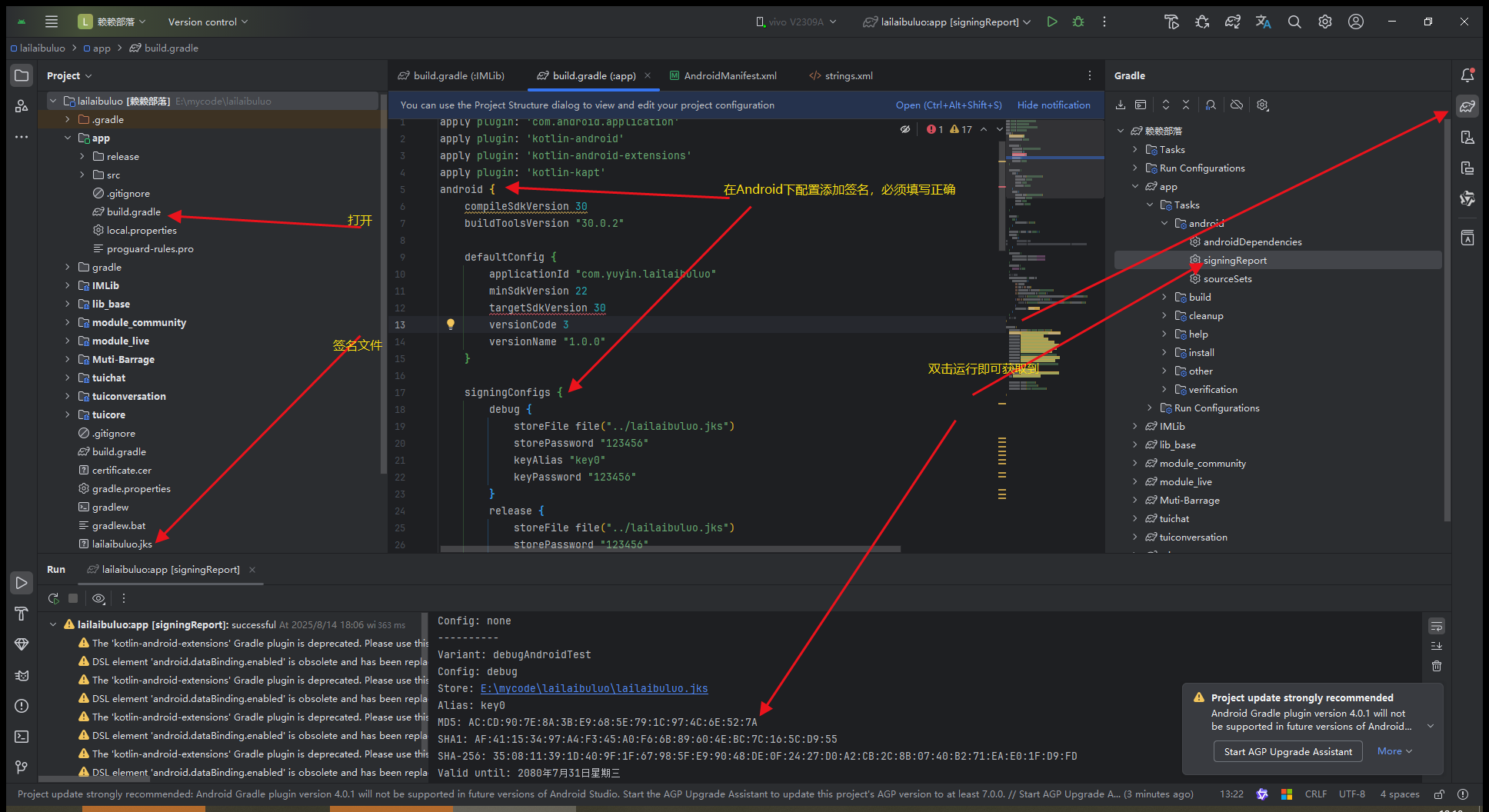
第二种(过时,有可能获取不到,推荐第一种):
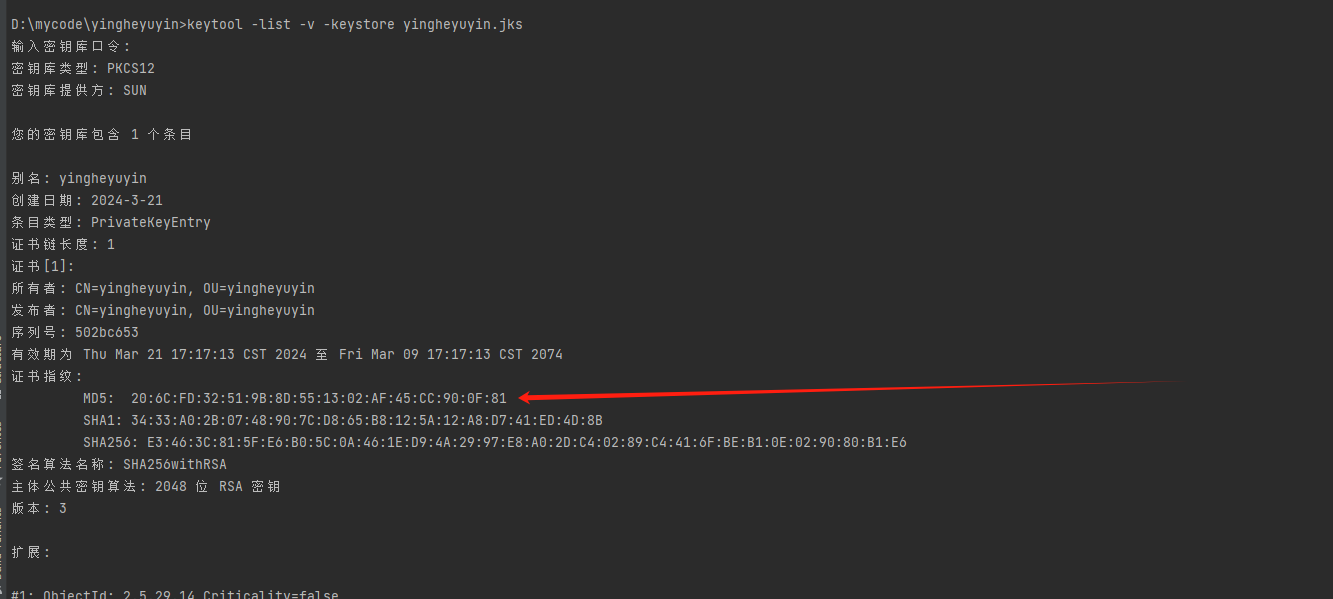
在Android studio中的Terminal 中输入
keytool -list -v -keystore
要在命令后加上签名文件名 回车 然后输入密码 回车
keytool -list -v -keystore yingheyuyin.jks
如图:
获取公钥:
第一种:
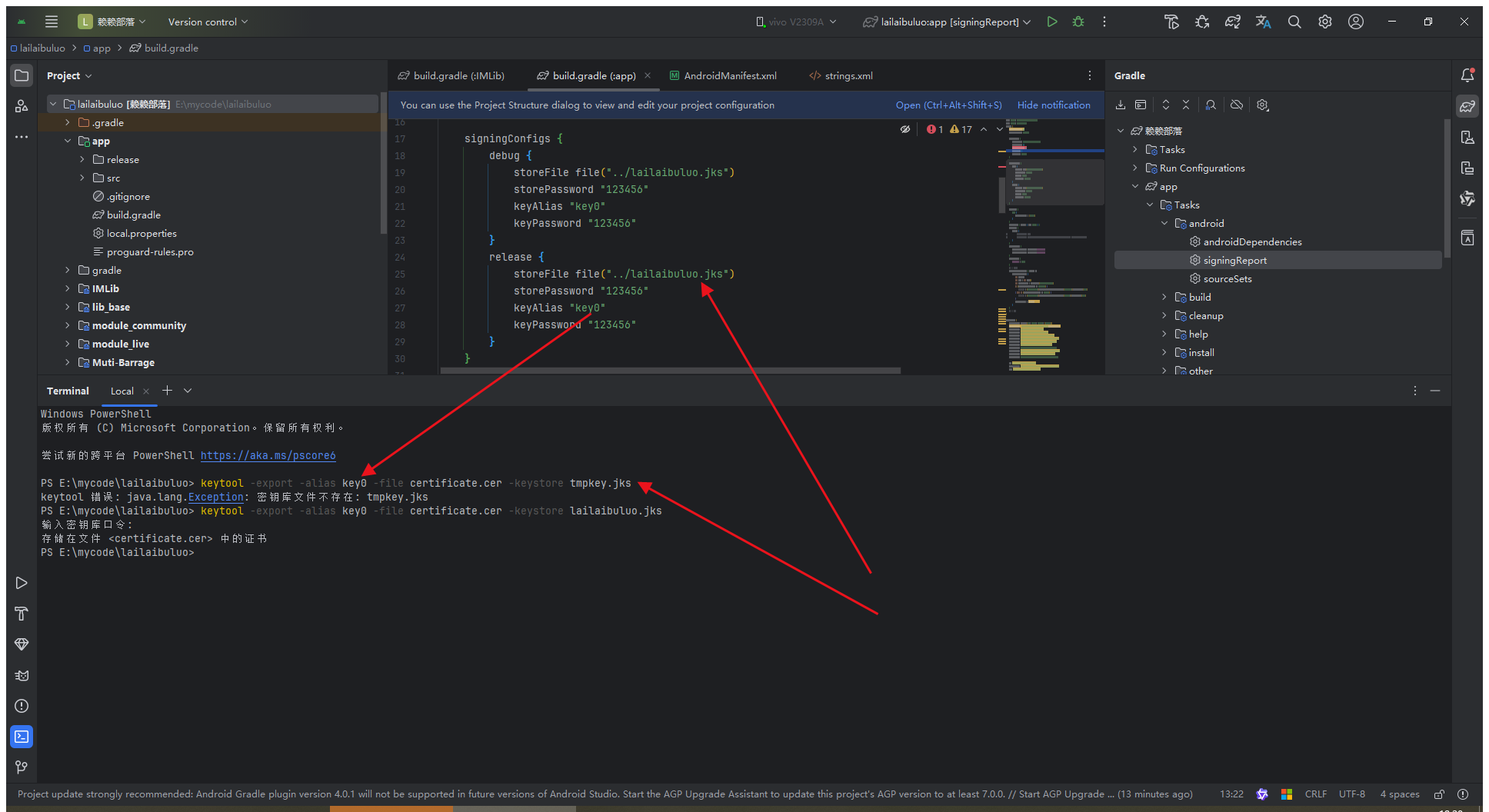
在Android studio中的控制台Terminal中输入
keytool -export -alias 别名 -file certificate.cer -keystore 秘钥文件名.jks
keytool -export -alias key0 -file certificate.cer -keystore tmpkey.jks
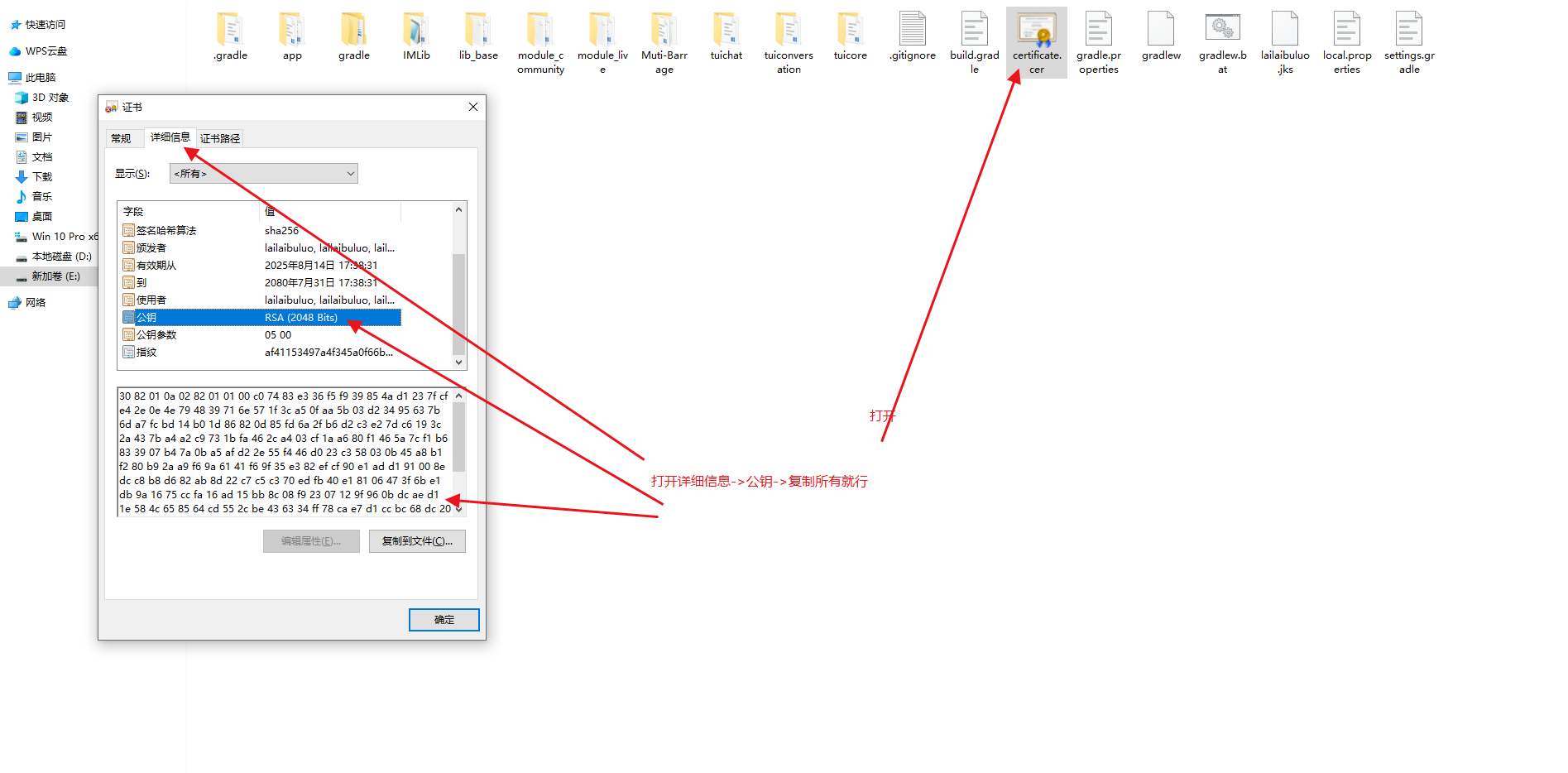
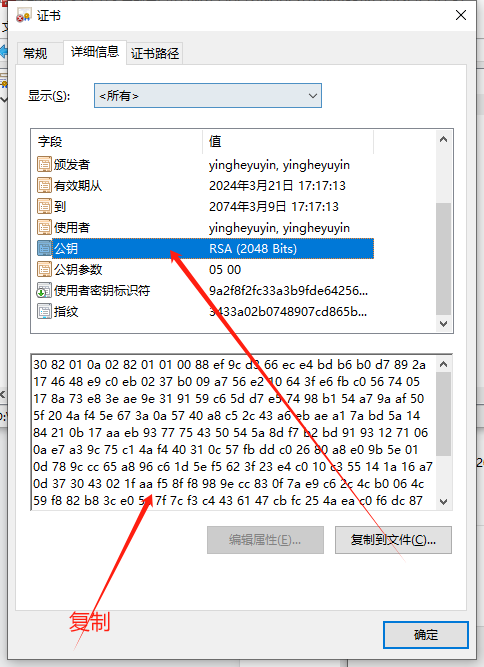
输入自己秘钥的别名和文件名,回车输入密码,即可获取到一个certificate.cer文件,打开该文件找到详细信息->公钥 复制里面所有即可获取到公钥,如图:
第二种(过时,有可能获取不到,推荐第一种):
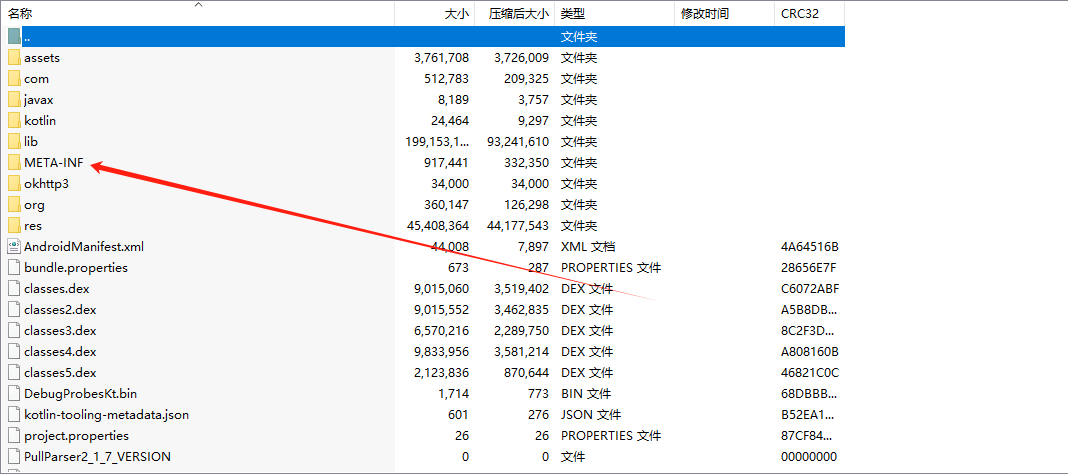
1,使用打包好的apk文件,修改文件 后缀名为.zip,然后解压
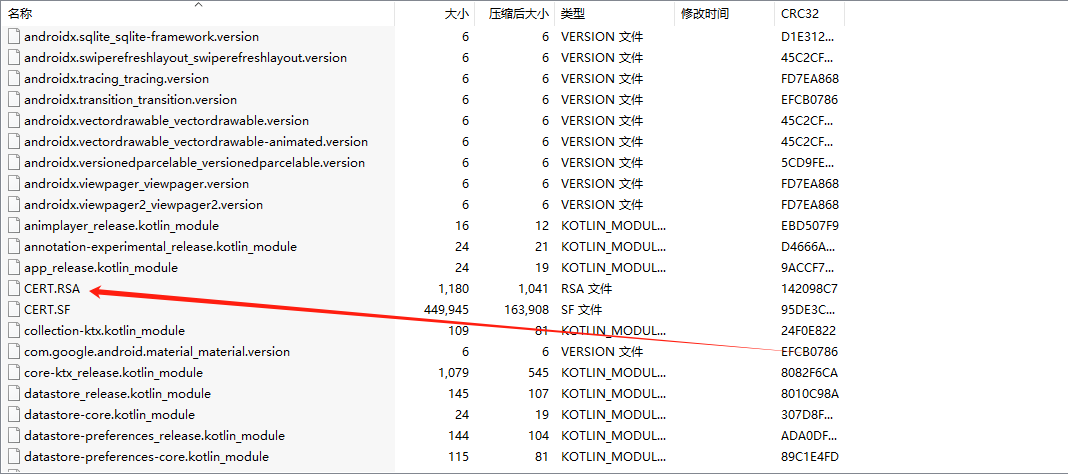
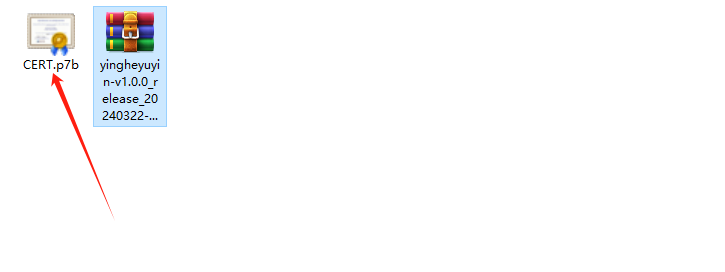
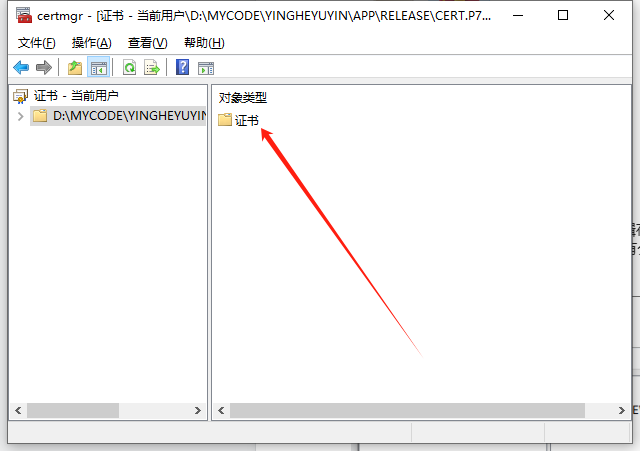
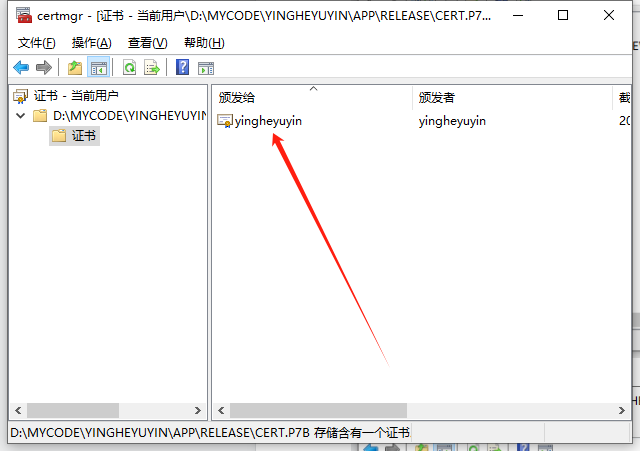
2,会发现有一个META-INF文件夹,打开后,里面有个CERT.RSA 的文件,修改后缀名为 .p7b 后,然后双击打开
如图:
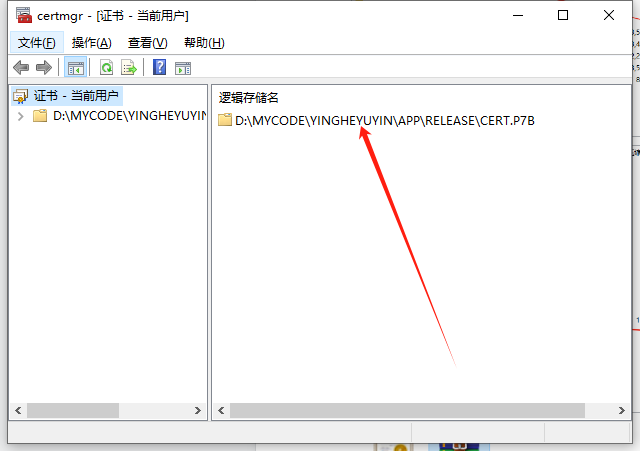
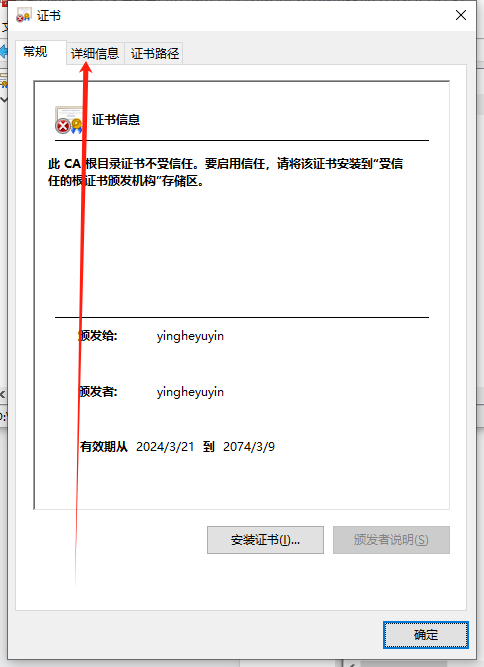
3,会出现一个弹出框,点击左侧的 逻辑存储名->对象类型->颁发给的列表->会出现新的证书弹出框->点击详情信息,里面会有公钥 RSA的一行, 点击后 会有一大串的16进制内容,复制即可。
如图:
在这里大家多多支持
0 条评论
